个人简历模板word可编辑(个人简历模板可编辑电子版)
1.首先,打开word2013应用程序,进入编辑状态。
2.打开文档,在“文件”选项卡左侧列表中单击“新建”选项,在右侧的“Office模板”列表中单击“报表”选项。
3.在打开的列表中选择一种适合的模板样式,单击“下载”按钮。
4.完成下载后,即可打开模板,在文档的文本框中输入文字。
5.除了首页文本框中的文字可以修改外,文档中其他位置的文本同样可以由用户随意修改。
步骤/方式一
1.单击工具栏文件的下拉菜单,选择新建,在下拉菜单当中选择本机上的模板。
步骤/方式二
2.弹出模板的对话框,显示在常规模板当中。
步骤/方式三
3.选择日常生活选项,选择稿纸打印版,单击确定。
步骤/方式四
4.看到Word文档就变为了稿纸板,就修改好了。
1.
打开一个word文档,将需要编辑的文字选中,选择菜单栏中开始,选择自己想要的字号
2.
将所要编辑的文字选中,选择菜单栏中开始点击字体栏,选择你需要的字体
3.
改变颜色,选中要改变的文字,选择菜单栏中开始选择颜色按钮即可
第一步:开启WPS并且新建一个想要实现在线编辑的文档:
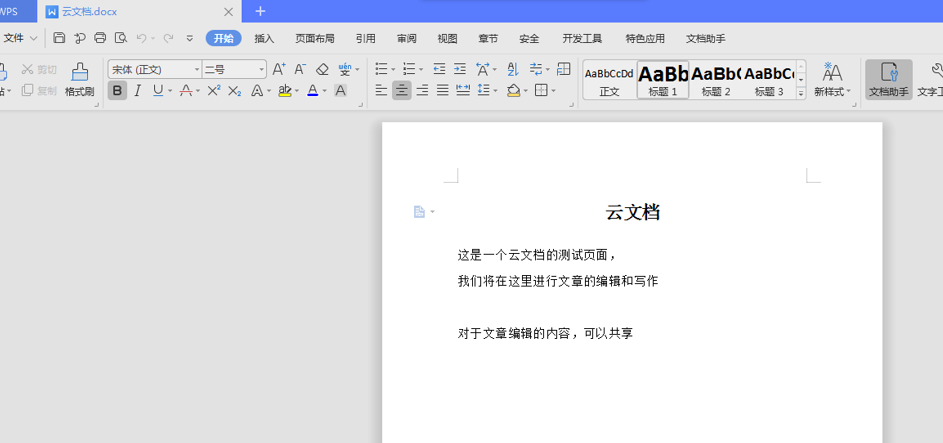
第二步:编辑完文档后点击菜单栏“文件”,并在下面选择“保存”:
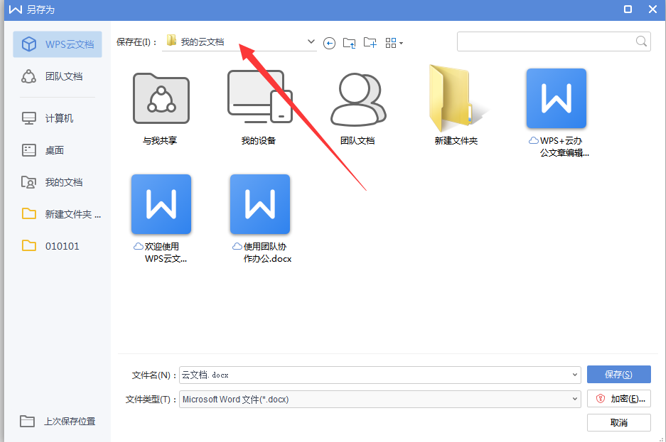
第三步:在弹出的对话框中,我们选择“我的云文档”并点击保存:
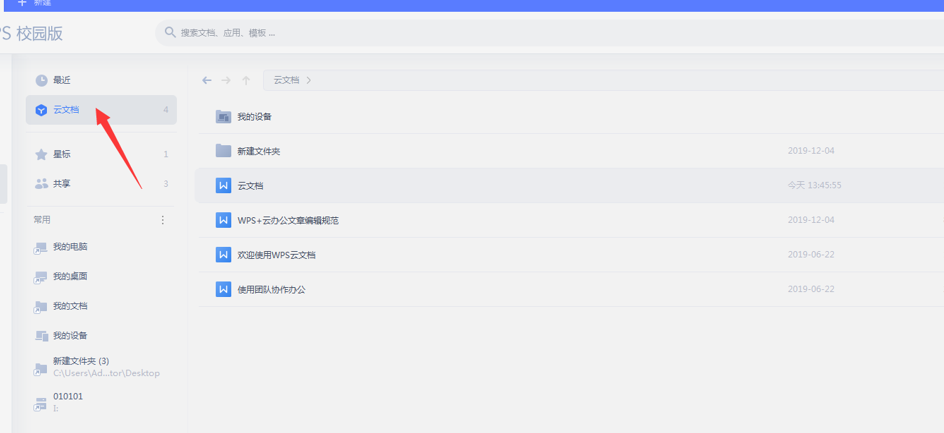
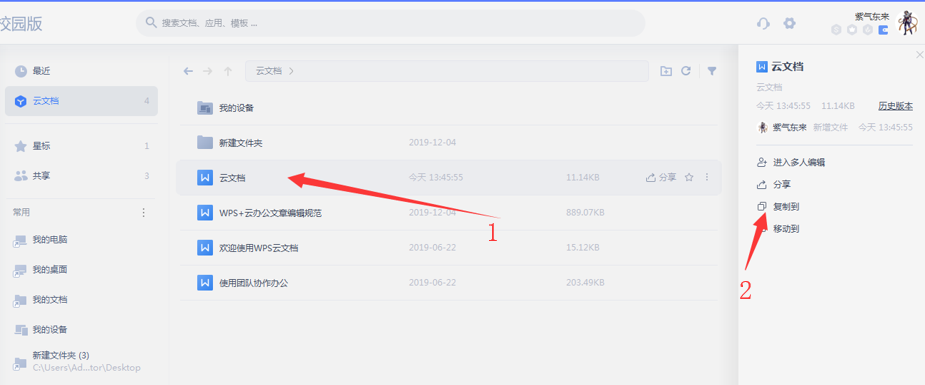
第四步:关闭文档后我们可以在WPS页面找到“我的云文档”,在里面找到需要在线编辑的文档,并在右侧点击分享或者复制链接地址,发送给其他人即可实现在线编辑: